Como Recuperar Arquivos de Dados do Zerion Excluídos Usando o Pywallet: Guia Prático Passo a Passo
Muitos usuários do Zerion — a plataforma popular de acompanhamento de portfólio cripto e DeFi — armazenam arquivos de dados locais, como backups de configuração, históricos de transações exportados e listas de carteiras importadas. A exclusão acidental desses arquivos, ou a perda por falha de sistema ou formatação de disco, pode gerar muito dor de cabeça, especialmente se você não tiver uma cópia de segurança na nuvem.
Felizmente, o Pywallet, uma ferramenta open-source de recuperação de dados de carteiras cripto desenvolvida em Python, pode ajudar a restaurar esses arquivos mesmo que eles tenham sido removidos da lixeira. Neste guia, explicamos tudo o que você precisa saber para usar a ferramenta com segurança e recuperar seus dados do Zerion.
O que é o Pywallet e por que ele recupera dados do Zerion?
O Pywallet é uma ferramenta originalmente criada para gerenciar e recuperar arquivos wallet.dat de carteiras Bitcoin, mas sua funcionalidade de varredura de disco evoluiu para identificar e restaurar diversos tipos de arquivos associados a ativos cripto, incluindo arquivos de dados do Zerion.
Ele funciona analisando setores não utilizados do disco rígido (ou SSD) em busca de assinaturas digitais de arquivos cripto. No caso dos dados do Zerion, a ferramenta consegue identificar:
- Arquivos de backup JSON exportados pela plataforma, que contêm a marcação
zerionem seu conteúdo - Arquivos de cache local do aplicativo desktop ou mobile do Zerion
- Dados de carteiras importadas associadas à sua conta do Zerion
Importante: O Pywallet só consegue recuperar arquivos cujos dados no disco ainda não foram sobrescritos por novos arquivos. Por isso, é fundamental parar de usar o disco afetado assim que você perceber a exclusão.

Passo a passo para recuperar arquivos do Zerion com o Pywallet
Antes de começar, certifique-se de ter um computador com Python 3.7 ou superior instalado, e um disco externo ou pendrive para armazenar os arquivos recuperados (nunca salve os arquivos de recuperação no mesmo disco onde os dados foram perdidos).
1. Instale o Pywallet corretamente
Primeiro, abra o terminal do seu sistema operacional e execute o comando abaixo para instalar a ferramenta via pip:
pip install pywallet
Se preferir usar a versão mais atualizada do repositório oficial, você pode clonar o repositório do GitHub e instalar as dependências manualmente.
2. Execute a varredura do disco com filtros para o Zerion
Conecte o disco onde os arquivos do Zerion foram armazenados (se for um disco externo) e identifique seu caminho no sistema:
- No Windows: o caminho é algo como
C:\ouD:\
- No macOS e Linux: o caminho é algo como
/dev/sda1ou/Volumes/NomeDoDisco
Em seguida, execute o comando de varredura com filtros para identificar apenas arquivos relacionados ao Zerion:
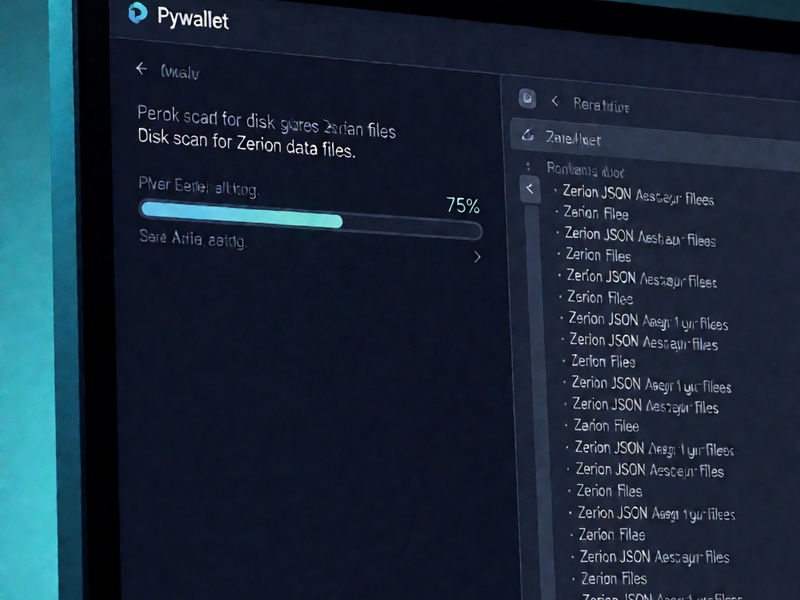
pywallet --scan --disk [CAMINHO_DO_DISCO] --output /caminho/do/disco/externo/recuperados_zerion --filter "zerion"
Esse comando vai escanear todos os setores do disco, procurar por arquivos que contenham a palavra "zerion" em seu conteúdo e salvar os arquivos recuperados na pasta do disco externo que você definiu.
3. Verifique e valide os arquivos recuperados
Quando a varredura terminar, acesse a pasta de saída e verifique os arquivos:
- Procure por arquivos com extensão
.jsonou.zero, que são os formatos padrão de backup do Zerion - Abra os arquivos em um editor de texto simples para confirmar que contêm dados do seu portfólio
- Para validar, abra o Zerion, vá até a seção de importação de backup e selecione o arquivo recuperado
Atenção: Nunca importe arquivos de origem desconhecida para a sua conta do Zerion, pois eles podem conter malware. Sempre verifique o conteúdo do arquivo antes de importar.
Dicas para aumentar a taxa de sucesso da recuperação
A eficiência do processo depende de alguns cuidados que você deve tomar antes e durante a recuperação:
- Aja o mais rápido possível: Quanto mais tempo você usar o disco após a exclusão, maior a chance de os dados serem sobrescritos e perdidos definitivamente.
- Use um sistema live se necessário: Se os arquivos perdidos estiverem no disco do sistema do seu computador, use um pendrive com sistema operacional live (como o Ubuntu Live) para rodar o Pywallet, evitando gravar novos dados no disco.
- Faça uma imagem do disco antes de escanear: Para discos com danos físicos ou corrupção de sistema, crie uma imagem bit a bit do disco e escaneie a imagem, para não danificar ainda mais os dados originais.
- Mantenha backups regulares: A melhor forma de evitar perda de dados é fazer backups periódicos dos seus arquivos do Zerion, tanto na nuvem quanto em discos externos físicos.
Conclusão
Recuperar arquivos de dados do Zerion excluídos não precisa ser uma tarefa impossível: o Pywallet é uma ferramenta poderosa e acessível que pode restaurar seus arquivos de forma segura, desde que você tome os cuidados necessários para não sobrescrever os dados.
Lembre-se de seguir os passos na ordem, sempre salvar os arquivos recuperados em um disco externo e validar o conteúdo antes de importar para a sua conta. Para evitar problemas no futuro, crie uma rotina de backups dos seus dados de portfólio cripto e nunca dependa de uma única cópia.