Guia de Solução de Problemas de Hardware na Recuperação da Atomic Wallet
Introdução
A recuperação da Atomic Wallet pode ser interrompida por falhas de hardware, como dispositivos USB corrompidos, HD externo desconectado, memória bloqueada ou problemas em carteiras de hardware. Este guia oferece um passo a passo para diagnosticar, restaurar e proteger seus fundos, sempre com foco na segurança da frase de recuperação de 12 palavras.
1. Identifique o tipo de falha
- O computador não reconhece o dispositivo USB ou o HD externo.
- A Atomic Wallet abre, mas não encontra o backup salvo.
- O arquivo de backup está corrompido ou protegido.
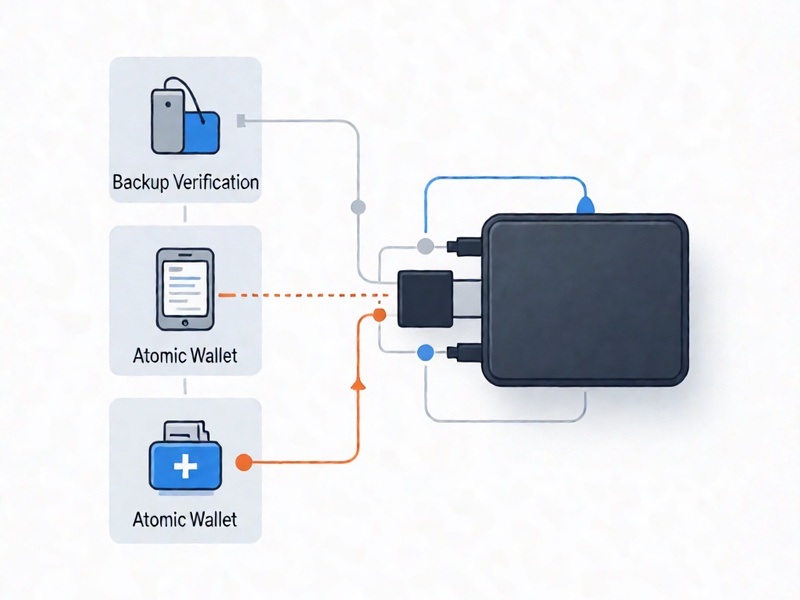
- A carteira de hardware, como Ledger ou Trezor, apresenta erro de conexão ou firmware.
2. Proteja a frase de recuperação antes de agir
Se você possui a frase de 12 palavras, ela é a chave principal para restaurar a carteira. Nunca digite essa frase em sites desconhecidos, extensões suspeitas ou aplicativos que prometem recuperar ativos automaticamente. Mantenha a frase offline, em papel ou metal, e faça a recuperação somente no software oficial da Atomic Wallet.
3. Teste a conexão do hardware
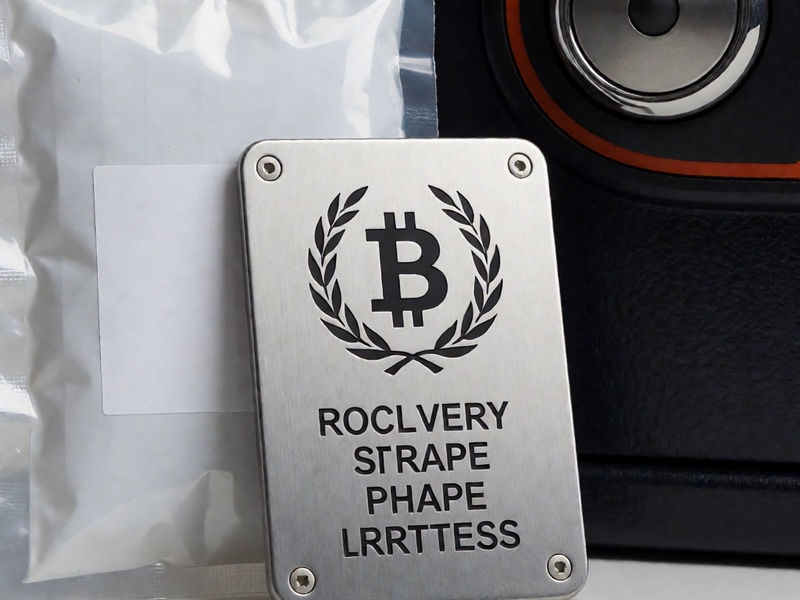
Use outra porta USB, prefira portas traseiras ou hub com fonte de alimentação. Teste o dispositivo em outro computador com sistema operacional atualizado. Evite pen drives ou HDs externos que apresentem proteção contra escrita, setores defeituosos ou arquivos em formato RAW. Em Windows, execute um verificador de unidade apenas para dispositivos não críticos; se o dispositivo contiver o backup, crie antes uma cópia dos arquivos disponíveis.
4. Localize e valide o backup da Atomic Wallet
Os arquivos de backup podem estar em pen drive, HD externo, pasta da nuvem ou diretório local. Verifique se o backup foi exportado com a opção de criptografia e, se necessário, abra-o somente no aplicativo oficial. Se o arquivo não abrir, tente importar usando a frase de 12 palavras diretamente na Atomic Wallet. Em caso de arquivo corrompido, não force reparações agressivas que possam sobrescrever dados.
5. Recupere em outro dispositivo
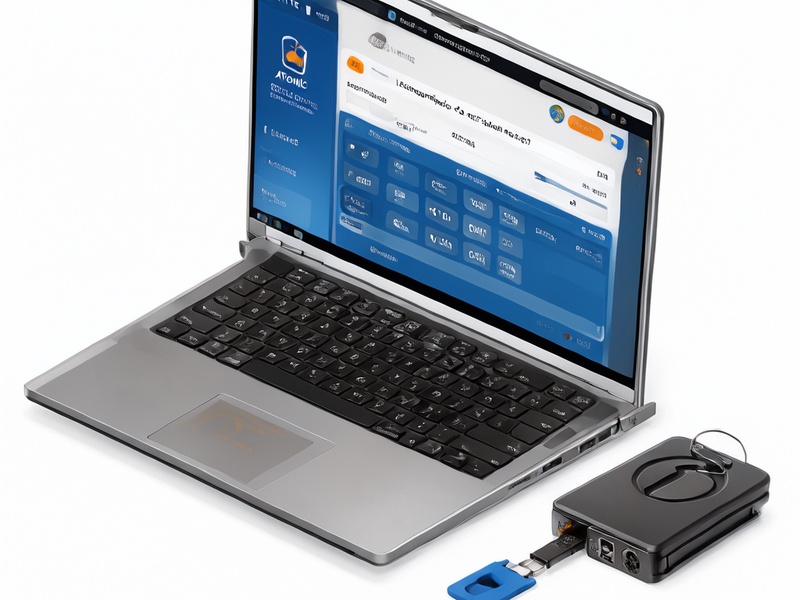
Instale a Atomic Wallet no dispositivo oficial, clique em Restaurar carteira, insira a frase de 12 palavras e aguarde a sincronização dos saldos. Se a carteira mostrar apenas alguns tokens, adicione manualmente os contratos dos ativos ou verifique se a moeda é suportada. Após sucesso, remova o dispositivo antigo e, se possível, migre fundos importantes para uma carteira de hardware atualizada.
6. Erros em carteiras de hardware
Atualize o firmware apenas pelo site oficial. Instale o aplicativo Ethereum ou Bitcoin na carteira de hardware. Reabra a Atomic Wallet após conectar e confirmar no dispositivo físico. Se houver erro de U2F ou WebAuthn, use um navegador compatível, limpe permissões e desative extensões que bloqueiam conexões.
7. Prevenção e boas práticas
Mantenha backups da frase de recuperação em mais de um local seguro, mas nunca na mesma nuvem. Atualize sistema operacional, drivers USB e o aplicativo da Atomic Wallet somente por fontes oficiais. Se houver suspeita de malware, verifique o dispositivo, redefina o ambiente e faça a recuperação em um computador limpo.