Como Recuperar a OmniWallet Antiga Após Reinstalar o Sistema: Backup, Dados e Segurança
Perder o acesso à OmniWallet depois de reinstalar o Windows ou formatar o computador é uma situação estressante, especialmente quando a carteira guarda ativos digitais, chaves privadas ou histórico importante. A boa notícia é que, em muitos casos, é possível recuperar a carteira se houver backup, arquivos de dados, sincronização em nuvem ou endereço público. A má notícia é que, se a OmniWallet for uma carteira não custodial sem qualquer backup, a recuperação completa das chaves privadas pode ser impossível.
Primeiro, descubra em que situação você está
Antes de instalar programas de recuperação ou tentar adivinhar senhas, defina o cenário:
- Carteira não custodial: você controla as chaves privadas ou a frase de 12/24 palavras. Se não houver backup, a reinstalação do sistema geralmente apaga o que torna a carteira utilizável.
- Conta sincronizada: você fazia login com e-mail, senha, duas autenticações ou nuvem. Nesse caso, o aplicativo pode ser apenas a interface, e a recuperação depende da conta.
- Backup local: você guardou arquivos
.json,.wallet,.bak,.keystore,.dat,.sqliteou exportou chaves em USB, disco externo ou nuvem criptografada. - Dados residuais: o computador foi reinstalado sem formatação completa, e ainda existem arquivos na unidade antiga ou em imagens de disco.
O método mais seguro: importar a carteira com backup oficial
Se você tiver a frase de recuperação, chave privada, keystore com senha ou um arquivo de backup exportado pela própria OmniWallet, esse é o caminho recomendado.
- Reinstale a versão oficial da OmniWallet apenas em canais confiáveis.
- Abra o aplicativo e procure opções como
Restaurar carteira,Importar carteiraouUsar backup. - Selecione
Importar com frase de recuperaçãose possuir a frase mnemônica. - Se tiver um arquivo keystore, informe a senha com cuidado. Não tente dezenas de senhas em equipamentos desconhecidos.
- Depois da importação, confirme os endereços públicos, saldos e histórico na blockchain para ter certeza de que a carteira correta foi restaurada.
- Faça um novo backup offline da frase de recuperação ou das chaves privadas.
Importante
Nunca digite sua frase de recuperação ou chave privada em sites desconhecidos, suportes falsos, formulários suspeitos ou extensões de navegador não oficiais. A OmniWallet não precisa que você informe a frase completa para serviços de terceiros em situações normais.
Como encontrar arquivos antigos da OmniWallet após a reinstalação
Se você não lembra onde estavam os dados, tente localizar vestígios na unidade antiga, em backups ou na partição preservada.
No Windows
Procure em:
%AppData%e%LocalAppData%, se a OmniWallet salvar configurações e dados em perfil de usuário.%ProgramData%, quando o aplicativo usa pasta compartilhada para todos os usuários.- Documentos, Área de Trabalho, Downloads, Desktop, Backup e pastas pessoais.
- Unidades removíveis, HDs externos, pendrives e discos usados antes da formatação.
- Imagens de disco criadas antes da reinstalação.
Use um utilitário de busca, como o Everything, para localizar termos relacionados. Pesquise por:

OmniWalletomniwalletwalletkeystore.json.wallet.bak.dat.sqlite
Clique com o botão direito no disco antigo e tente a opção de restaurar versões anteriores, se disponível. Em alguns casos, arquivos de configuração podem permanecer em %AppData% mesmo após uma instalação nova.
Se a OmniWallet era extensão de navegador
Se a carteira funcionava como extensão ou complemento no navegador, tente restaurar o perfil antigo do navegador. No Windows, verifique caminhos como:
AppData/Local/User DataAppData/Local/Google/Chrome/User DataAppData/Roaming/Mozilla/FirefoxAppData/Local/Microsoft/Edge/User Data
Se você tiver backup do perfil do navegador, reinstale o navegador e importe esse perfil antes de restaurar a OmniWallet.
No macOS
Verifique pastas:
~/Library/Application Support/~/Library/Containers/, se houver sandbox~/Library/Preferences/~/Documents/- backups do Time Machine
No Linux
Normalmente há arquivos ocultos no diretório home. Pesquise por:
~/.OmniWallet~/.omniwallet~/.local/share/~/.config/~/.cache/
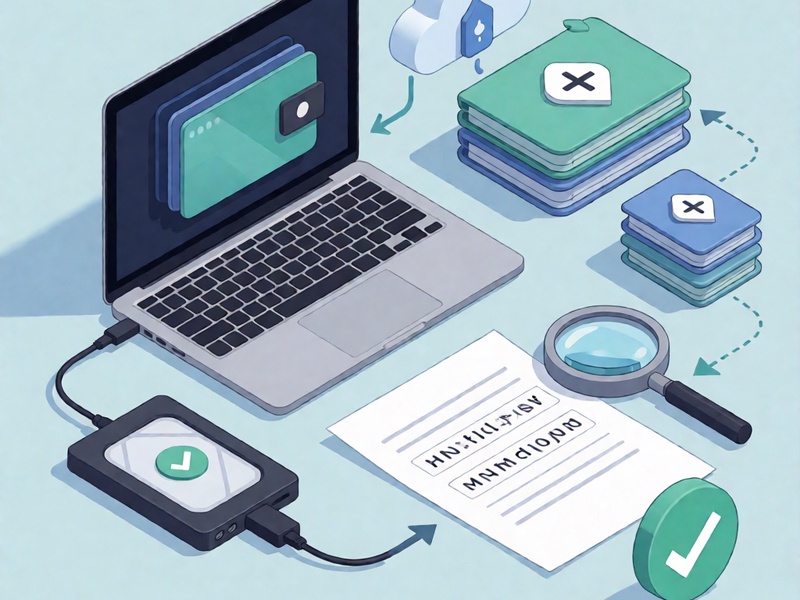
Reinstalação correta sem sobrescrever dados antigos
Se ainda houver arquivos na unidade antiga, evite instalar qualquer programa na mesma partição antes de fazer cópia. Isso reduz a chance de sobrescrever setores onde estavam chaves, configurações ou bancos de dados.
Procedimento recomendado:
- Desligue o computador.
- Conecte o antigo disco como unidade externa, se possível.
- Copie imediatamente pastas de configuração, Documentos, Downloads e qualquer backup encontrado para outro disco.
- Só então reinstale o sistema na unidade principal.
- Reinstale a OmniWallet e importe os arquivos salvos.
Se o disco já foi formatado e novos sistemas foram instalados, a recuperação por software de dados pode ser difícil, mas não impossível. Ainda assim, sem backup das chaves privadas ou frase mnemônica, restaurar o aplicativo não garante acesso aos fundos.
E se você usava sincronização em nuvem ou login de conta?
Nem toda carteira é totalmente local. Se a OmniWallet oferecia sincronização por conta, tente:
- Fazer login com o e-mail original.
- Verificar e-mails de confirmação, notificações e mensagens de redefinição de senha.
- Checar gerenciador de senhas, cofre de senhas ou autenticação em dois fatores no celular antigo.
- Reinstalar o aplicativo e escolher a opção
EntrarouSincronizar, nãoCriar nova carteira. - Contatar o suporte oficial se o serviço tiver modelo custodial ou recuperação por conta.
A blockchain pode ajudar? Sim, mas apenas de forma limitada
Se você conhece o endereço público da carteira antiga, é possível verificar se ainda existem fundos usando um navegador de blocos compatível com a rede usada pela OmniWallet.
Isso é útil para:
- confirmar se a carteira restaurada é a correta;
- verificar saldo, transações e tokens;
- localizar endereços relacionados;
- provar que a carteira ainda está ativa antes de tomar decisões.
Contudo, o endereço público não recupera a chave privada. Ele prova que existem ativos, mas não permite movimentá-los sem as chaves corretas.
Sem backup: por que a recuperação pode falhar
Em uma carteira não custodial, o sistema operacional é apenas a interface. Os fundos estão na blockchain, mas o controle das chaves privadas fica com o usuário. Se o sistema foi apagado e não existe:
- frase de recuperação;
- chave privada exportada;

- keystore com senha;
- backup local ou em nuvem;
- instalação anterior com dados intactos;
não há uma forma mágica de reconstruir as chaves privadas. Ferramentas de recuperação de disco podem encontrar arquivos, mas não conseguem adivinhar chaves criptográficas.
Se alguém prometer recuperar OmniWallet sem backup mediante pagamento, desconfie. Golpes são comuns em casos de carteira perdida.
Passo a passo para reduzir danos agora
- Pare de instalar programas no disco onde estavam os arquivos antigos, se houver chance de recuperá-los.
- Faça um backup bruto do HD/SSD antigo, se ele ainda estiver legível.
- Procure cópias em pendrive, HD externo, e-mail, nuvem, gerenciador de senhas e mensagens de suporte.
- Reinstale a OmniWallet apenas quando tiver um backup para importar.
- Se a carteira for sincronizada por conta, verifique login e e-mail antes de criar uma nova carteira.
- Depois de recuperar, teste a carteira com uma transação pequena, se a rede permitir.
- Crie novos backups em local seguro e offline.
Checklist antes de reinstalar o computador
Para evitar repetir o problema, prepare a carteira antes de qualquer formatação:
- Exporte a frase de recuperação ou chave privada pelo aplicativo.
- Guarde um keystore ou arquivo
.jsoncom senha forte. - Salve cópias em mídia física e digital criptografada.
- Teste a importação em outro dispositivo antes da reinstalação.
- Anote o endereço público e os tokens usados.
- Mantenha backups de configurações do aplicativo e, se possível, da pasta de dados inteira.
Como melhorar a segurança após a recuperação
- Nunca salve a frase de recuperação em nuvem sem criptografia.
- Evite fotos do mnemônico em galeria do celular.
- Use gerenciador de senhas para senhas, mas prefira backups offline para frases criptográficas.
- Ative autenticação em dois fatores se o aplicativo tiver esse recurso.
- Revise permissões de conectados e revogue autorizações suspeitas em contratos on-chain.
- Atualize a OmniWallet apenas de fontes oficiais.
Conclusão
Recuperar a OmniWallet após reinstalar o sistema depende principalmente de backup, localização de arquivos antigos e reconhecimento do modelo da carteira. Se você possui frase de recuperação, arquivo keystore ou login sincronizado, as chances são boas. Se a carteira era totalmente local, sem backup e o disco foi formatado, a recuperação das chaves privadas pode não ser possível. O mais importante agora é agir com calma, preservar dados residuais, usar apenas canais oficiais e criar backups seguros para o futuro.