Math Wallet: Como Recuperar Arquivos Excluídos Acidentalmente
Introdução
Perder arquivos da Math Wallet pode causar pânico, especialmente quando eles contêm keystore, configurações ou dados criptografados da carteira. Como a Math Wallet é uma carteira não custodial, a recuperação depende de backups, do sistema operacional e da rapidez com que você age. Este guia apresenta métodos práticos e seguros para tentar recuperar arquivos apagados acidentalmente.
Aviso importante: Nenhum tutorial substitui o backup da frase semente ou da chave privada. A equipe da Math Wallet não consegue restaurar chaves se você não tiver um backup. Nunca compartilhe sua frase semente, chave privada ou keystore com ninguém.
1. Entenda o que foi perdido
Antes de agir, identifique onde a Math Wallet estava instalada:
- Extensão de navegador: Chrome, Brave, Edge ou Firefox. Os dados ficam no perfil do navegador, em pastas como Local Extension Settings, IndexedDB e armazenamento sincronizado.
- Aplicativo móvel: Android ou iOS. Os dados ficam no sandbox do app e podem estar em backups do sistema.
- Arquivos exportados: keystore JSON, configurações, registros e capturas de tela com informações sensíveis.
Na maioria dos casos, o arquivo mais crítico é o cofre criptografado da carteira. Sem a senha correta e sem backup, a recuperação pode ser inviável.
2. Ações imediatas para não piorar a situação
- Pare de usar o dispositivo ou disco afetado. Cada gravação pode sobrescrever os arquivos excluídos.
- Não reinstale, não limpe dados e não formate antes de tentar recuperar.
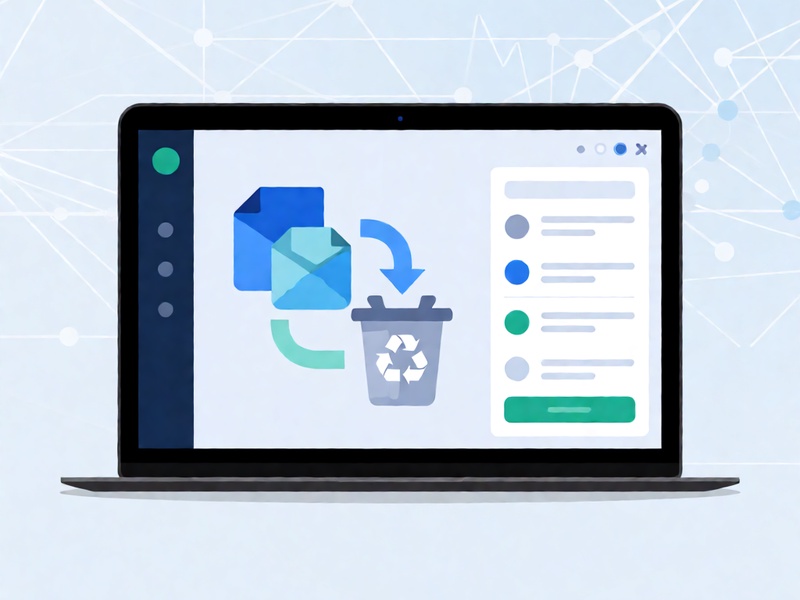
- Verifique a lixeira do Windows, a Lixeira do macOS ou a pasta de arquivos excluídos do Android.
- Reúna backups conhecidos: arquivos locais, nuvem, e-mail, pen drives, HDs externos e backups do celular.
- Tenha a frase semente ou chave privada à mão, mas mantenha tudo offline e fora de olhares.
3. Método 1: Lixeira e backups locais
Comece pelo mais simples. No Windows, abra a Lixeira e restaure os arquivos para o local original. No macOS, abra a Lixeira e use a opção Colocar de Volta. Se você usa Windows File History, Time Machine, OneDrive, Google Drive ou Dropbox, verifique o histórico de versões e a pasta de backups.
Para extensões de navegador, o perfil do Chrome ou Brave pode ter sido copiado em backups automáticos. Procure por pastas de perfil, como Default, Profile 1 ou Sync Data. Restaurar o perfil inteiro pode trazer a extensão e seus dados de volta.
4. Método 2: Restaurar pela frase semente ou chave privada
Esta é a forma mais confiável de recuperar o acesso à carteira. Reinstale a Math Wallet em um dispositivo limpo e escolha a opção de importar carteira. Insira a frase semente, a chave privada ou o keystore JSON com a senha correspondente.
Esse processo recupera a carteira e os endereços, mas nem sempre restaura arquivos locais como histórico, configurações ou anotações. Ainda assim, é a prioridade máxima, porque devolve o controle dos fundos.
5. Método 3: Backups do sistema móvel
No Android, verifique o backup do Google Drive, Samsung Smart Switch, Huawei Backup ou backups locais em pastas como Download e Documents. No iOS, verifique backups do iCloud, iTunes ou Finder. Restaurar um backup completo pode sobrescrever dados atuais, então prefira um aparelho secundário ou extraia os dados com ferramentas confiáveis.
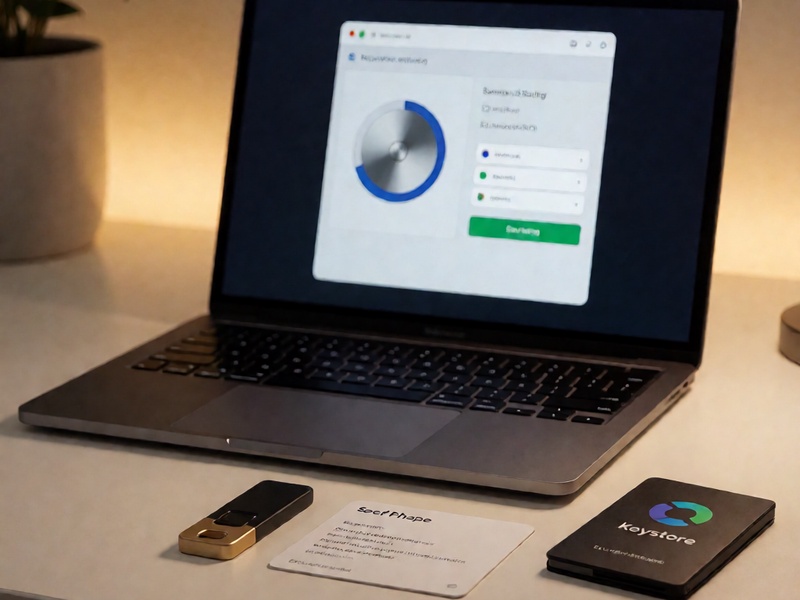
Se você tem um backup antigo da Math Wallet, instale a mesma versão do app e restaure os dados antes de atualizar. Mudanças de versão podem alterar a estrutura dos arquivos.
6. Método 4: Recuperação de arquivos com software
Se os arquivos foram excluídos do disco, use ferramentas de recuperação de dados. Exemplos conhecidos incluem Recuva, PhotoRec, TestDisk, Disk Drill e EaseUS Data Recovery. Para aumentar as chances:
- Instale o software em outro disco ou unidade, nunca no disco afetado.
- Crie uma imagem do disco antes de qualquer varredura profunda.
- Procure por extensões como .json, .keystore, .wallet, .db, .sqlite, .ldb e .log.
- Escaneie pastas de perfis de navegador, dados de aplicativos e backups antigos.
- Restaure os arquivos para uma unidade externa.
Evite serviços milagrosos que pedem sua frase semente ou chave privada. Nenhum recuperador legítimo precisa dessas informações.
7. Método 5: Localizar dados da extensão no navegador
Os dados da extensão Math Wallet podem estar em pastas de perfil do navegador. Caminhos comuns incluem:
- Windows: C:/Users//AppData/Local/Google/Chrome/User Data/Default/Local Extension Settings/<id_da_extensao>
- macOS: ~/Library/Application Support/Google/Chrome/Default/Local Extension Settings/<id_da_extensao>
- Linux: ~/.config/google-chrome/Default/Local Extension Settings/<id_da_extensao>
Também verifique IndexedDB, Local Storage e Sync Data. Feche o navegador antes de copiar os arquivos. Se você restaurar uma pasta antiga, faça uma cópia de segurança do perfil atual primeiro.
8. Método 6: Suporte oficial e comunidade
O suporte da Math Wallet pode orientar sobre reinstalação, importação e funcionamento do app, mas não consegue recuperar sua frase semente. Use apenas canais oficiais e desconfie de mensagens diretas oferecendo recuperação. Nunca envie seed, chave privada, keystore ou senha para ninguém.
9. Como prevenir perdas futuras
- Guarde a frase semente offline, em papel ou metal, longe de câmeras e da internet.
- Exporte o keystore JSON criptografado e armazene em local seguro.
- Faça backups regulares do perfil do navegador e dos dados do aplicativo.
- Use uma hardware wallet para valores altos.
- Teste a restauração em um dispositivo secundário antes de precisar.
- Mantenha antivírus e evite extensões desconhecidas.
Conclusão
Recuperar arquivos excluídos da Math Wallet é possível quando existe backup, quando os dados ainda não foram sobrescritos ou quando você possui a frase semente ou chave privada. A ordem ideal é: verificar lixeira e backups, importar a carteira com a seed, restaurar backups do sistema e, por último, usar software de recuperação de arquivos. Aja rápido, evite sobrescrever o disco e nunca compartilhe informações secretas. A segurança dos seus fundos começa pela posse e pelo backup correto das suas chaves.